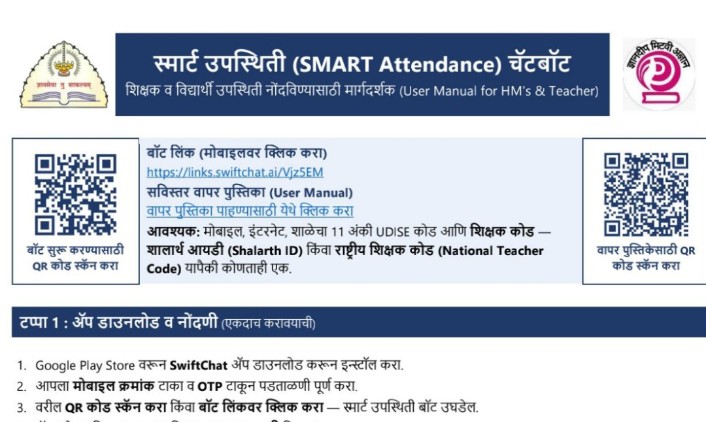
स्मार्ट उपस्थिती (SMART Attendance) चॅटबॉट शिक्षक व विद्यार्थी उपस्थिती नोंदविण्यासाठी मार्गदर्शक (User Manual for HM’s & Teacher)
बॉट लिंक (मोबाइलवर क्लिक करा)
https://links.swiftchat.ai/Vjz5EM
सविस्तर वापर पुस्तिका (User Manual)
वापर पुस्तिका पाहण्यासाठी येथे क्लिक करा
आवश्यकः मोबाइल, इंटरनेट, शाळेचा 11 अंकी UDISE कोड आणि शिक्षक कोड -शालार्थ आयडी (Shalarth ID) किंवा राष्ट्रीय शिक्षक कोड (National Teacher Code) यापैकी कोणताही एक.
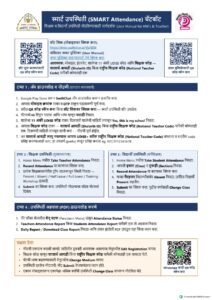
टप्पा 1 : अॅप डाउनलोड व नोंदणी (एकदाच करावयाची)
1. Google Play Store वरून SwiftChat अॅप डाउनलोड करून इन्स्टॉल करा.
2. आपला मोबाइल क्रमांक टाका व OTP टाकून पडताळणी पूर्ण करा.
3. वरील QR कोड स्कॅन करा किंवा बॉट लिंकवर क्लिक करा स्मार्ट उपस्थिती बॉट उघडेल.
4. चॅटमध्ये Hi लिहून पाठवा आणि भाषा म्हणून मराठी निवडा.
5. शाळेचा 11 अंकी UDISE कोड टाका; दिसणारी शाळेची माहिती तपासून Yes, this is my school निवडा.
6. आपला शिक्षक कोड टाका शालार्थ आयडी (Shalarth ID) किंवा राष्ट्रीय शिक्षक कोड (National Teacher Code) यापैकी कोणताही एक. दिसणारी माहिती तपासून खात्री करा- नोंदणी पूर्ण होईल.
7. जर शालार्थ आयडी लागू नसल्यास आपण UDISE + वरील राष्ट्रीय शिक्षक कोड (National Teacher Code) वापरावा व सदरील code प्रविष्ट करण्याआधी NTC हा उपसर्ग (prefix) लावून प्रविष्ट करावा eg. NTCTP12345678
टप्पा 2 : शिक्षक उपस्थिती (मुख्याध्यापक)
1. Home Menu मधील Take Teacher Attendance निवडा.
2. Record Attendance या बटणावर क्लिक करा.
3. प्रत्येक शिक्षकासमोरील ड्रॉप-डाउनमधून स्थिती निवडा -Present/Absent / Half Leave / Full Leave / Training-Workshop इत्यादी.
4. Submit वर क्लिक करा. उपस्थिती नोंदल्याचा संदेश चॅटमध्ये दिसेल.
टप्पा 3 : विद्यार्थी उपस्थिती (वर्गशिक्षक)
1. Home Menu मधील Take Student Attendance निवडा.
2. आपली इयत्ता (Class) व तुकडी (Section) निवडा.
3. Record Attendance या बटणावर क्लिक करा.
4. फक्त गैरहजर विद्यार्थ्यांसमोर Absent निवडा; उर्वरित विद्यार्थी Present राहतील.
5. Submit वर क्लिक करा. पुढील वर्गासाठी Change Class निवडा.
टप्पा 4 : उपस्थिती अहवाल (PDF) डाउनलोड करणे
1. चॅट बॉक्स शेजारील मेनू बटण (Persistent Menu) दाबून Attendance Status निवडा.
2. Teachers Attendance Report किवा Students Attendance Report यापैकी हवा तो अहवाल निवडा.
3. Daily Report/ Download Class Report निवडा आणि तयार झालेली PDF उघडून पहा किंवा जतन करा.
लक्षात ठेवा
नोंदणी एकदाच करावी लागते. माहितीत दुरुस्ती आवश्यक असल्यास मेनूमधील Edit Registration वापरा.
शिक्षक कोड म्हणून शालार्थ आयडी किंवा राष्ट्रीय शिक्षक कोड यापैकी कोणताही एक वापरता येतो.
चॅटची भाषा बदलण्यासाठी मेनूमधील Change Medium वापरा.
उपस्थिती दररोज नोंदवावी; नोंद Submit केल्यानंतरच जतन होते.
एकाच मोबाइलवरून एकापेक्षा अधिक वर्गांची उपस्थिती Change Class वापरून नोंदविता येते.
Related posts:
![१५ ऑगस्ट स्वतंत्रता दिवस पर भाषण speech on independence day]()
१५ ऑगस्ट स्वतंत्रता दिवस पर भाषण speech on independence day
![इयत्ता पहिली मध्ये प्रवेशासाठी अर्ज pdf स्वरुपात उपलब्ध /शाळेत दाखल करण्यासाठी नमुना फॉर्म pdf schoo...]()
इयत्ता पहिली मध्ये प्रवेशासाठी अर्ज pdf स्वरुपात उपलब्ध /शाळेत दाखल करण्यासाठी नमुना फॉर्म pdf schoo...
![TET परिसर अभ्यास या घटकावर आधारित ऑनलाईन टेस्ट क्विझ सोडवा tet online test]()
TET परिसर अभ्यास या घटकावर आधारित ऑनलाईन टेस्ट क्विझ सोडवा tet online test
![BTS Exam 2026 परीक्षेचा अंतरिम निकाल प्रसिद्ध bts exam result declared]()
BTS Exam 2026 परीक्षेचा अंतरिम निकाल प्रसिद्ध bts exam result declared
![इयत्ता ११ वी केंद्रीय ऑनलाईन प्रवेश प्रकिया सन २०२६-२७ विशेष फेरी वेळापत्रक eleventh addmission time...]()
इयत्ता ११ वी केंद्रीय ऑनलाईन प्रवेश प्रकिया सन २०२६-२७ विशेष फेरी वेळापत्रक eleventh addmission time...
![TET exam - 2025 paper-1 hindi medium answer key pdf download]()
TET exam - 2025 paper-1 hindi medium answer key pdf download
![CTET exam PUBLIC NOTICE]()
CTET exam PUBLIC NOTICE
![शासकीय रेखाकला (एलिमेंटरी व इंटरमिजिएट ड्रॉईंग ग्रेड) परीक्षा २०२६ वेळापत्रक परिपत्रक Elementary and...]()
शासकीय रेखाकला (एलिमेंटरी व इंटरमिजिएट ड्रॉईंग ग्रेड) परीक्षा २०२६ वेळापत्रक परिपत्रक Elementary and...
![वरिष्ठ वेतनश्रेणी व निवडश्रेणी प्रस्ताव pdf स्वरूपात उपलब्ध varishtha vetan nivadshreni prastav]()
वरिष्ठ वेतनश्रेणी व निवडश्रेणी प्रस्ताव pdf स्वरूपात उपलब्ध varishtha vetan nivadshreni prastav
![National Teachers Awards - 2026]()
National Teachers Awards - 2026



1 thought on “स्मार्ट उपस्थिती (SMART Attendance) चॅटबॉट शिक्षक व विद्यार्थी उपस्थिती नोंदविण्यासाठी मार्गदर्शक (User Manual for HM’s & Teacher)”